
ChatGPTエージェントモードとは|使い方・できること・中小企業の業務活用ガイド
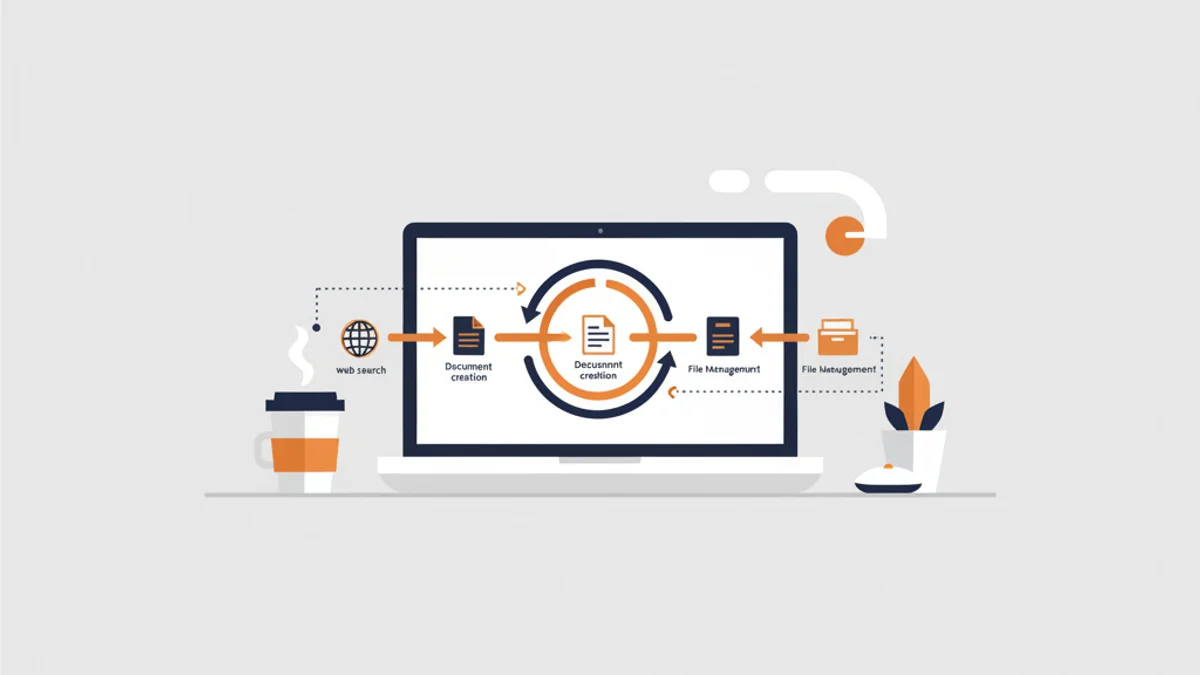
OpenAIが提供するChatGPTエージェントモードは、従来の「質問して回答を得る」チャット型AIを大きく進化させた機能です。ユーザーが自然言語で指示を出すだけで、ChatGPTがWeb検索、ファイル操作、外部サービス連携、さらにはブラウザの直接操作までを複数ステップにわたって自律的に実行します。
これまでのChatGPTは「1つの質問に1つの回答」が基本でした。エージェントモードでは「競合5社の価格を調べて比較表を作り、Excelファイルで出力して」といった一連の業務フローを一度の指示で完遂できます。プログラミングの知識は不要です。
本記事では、ChatGPTエージェントモードの仕組み・できること・具体的な使い方を中小企業の業務担当者向けに解説します。AIエージェント全般の活用術や開発者向けのCodex/Managed Agentsとは異なり、本記事は非技術者がすぐに試せる実践ガイドに特化しています。
ChatGPTエージェントモードとは
従来のChatGPTとの違い
従来のChatGPTは「1問1答」のチャット形式です。ユーザーが質問を入力し、AIが1つの回答を返す。追加の質問があれば再度入力する、という繰り返しでした。
エージェントモードはこの構造を根本から変えます。ユーザーの指示を受け取ると、ChatGPTが以下のプロセスを自律的に回す仕組みです。
- 計画立案:指示を分析し、必要なステップを洗い出す
- ツール選択:Web検索、ファイル生成、外部API呼び出しなど適切なツールを選ぶ
- 実行:選んだツールを使ってタスクを遂行する
- 結果確認:出力を検証し、不十分であれば自ら修正・再実行する
- 完了報告:最終成果物をユーザーに提示する
つまり、人間が「次はこうして」と逐一指示しなくても、中間判断を含めてAIが自走するのがエージェントモードの本質です。「調べて → 整理して → 出力して」を1つの指示でまとめて依頼できるようになりました。
どのプランで使えるか
2026年5月時点で、エージェントモードが利用できるプランは以下の通りです。
- Pro(月額200ドル):最大限のアクセス、優先処理
- Plus(月額20ドル):個人利用の標準プラン
- Team(月額25ドル/ユーザー):法人向け、データ保護強化
中小企業の場合、まずは担当者1〜2名のPlusプランで試し、効果が確認できたらTeamプランに移行するのが現実的です。Teamプランではチャット履歴がモデル学習に使用されないため、業務データの取り扱い面で安心感があります。無料プランではエージェントモードは利用できません。
2026年5月時点の提供状況
エージェントモードは2025年初頭から段階的にロールアウトされ、2026年5月現在は全有料プランユーザーに開放されています。日本からも利用可能ですが、以下の点に留意が必要です。
- Web検索結果は英語圏サイトが優先される傾向がある
- Computer Use(ブラウザ操作)は日本語UIのWebサービスで精度が不安定な場合がある
- Connectors(外部サービス連携)は対応サービスが順次拡大中
日本語での指示・出力自体は問題なく動作します。「日本語で調査レポートを作成して」「出力は日本語の表形式で」と指定すれば、日本語の成果物が得られます。
ChatGPTエージェントモードでできること
Web検索と情報収集の自動化
エージェントモードの最も実用的な機能の一つが、複数サイトを横断したWeb検索と結果の自動整理です。従来のChatGPTでもWeb検索は可能でしたが、1つの検索クエリに対して結果を返すだけでした。
エージェントモードでは、以下のような複合的な調査タスクを一度の指示で完遂します。
- 競合5社の公式サイトを巡回し、料金プラン・サービス内容・特徴を比較表にまとめる
- 特定の業界ニュースを過去3ヶ月分収集し、トレンドを要約する
- 指定した製品のレビューを複数サイトから集め、評価ポイントを整理する
- 市場規模・成長率に関する公開データを複数ソースから収集し、整合性を確認する
人間が手作業で3〜4時間かけていた調査作業が、15〜30分程度で完了するイメージです。ただし結果の正確性は必ず人間が確認する必要があります。
ファイル操作とドキュメント作成
エージェントモードはファイルの生成・編集・変換を自律的に行えます。
- Excel/CSVファイルの自動作成:調査結果を構造化してスプレッドシート形式で出力
- レポート・提案書のドラフト生成:テンプレートに沿った文書作成
- データ分析とグラフ生成:アップロードしたCSVからPythonコードを自動実行し、グラフ付きレポートを生成
- PDFからのデータ抽出:請求書・見積書のPDFを読み取り、データベース用の表に変換
特に便利なのが「分析 → 可視化 → 資料化」の一気通貫です。「売上データのCSVをアップロードして → 月次推移グラフを作成 → 前年同月比の増減コメントを付けて → PowerPoint用のサマリースライド原稿にまとめて」といった多段階の作業を1つの指示で処理できます。
外部サービスとの連携(Connectors)
ChatGPTのConnectors機能により、エージェントモードは外部サービスと直接やり取りできます。2026年5月時点で対応している主要なサービスには以下があります。
- Googleカレンダー:予定の確認・追加・変更
- Googleドライブ:ファイルの検索・内容参照
- Slack:メッセージの送信・チャンネル情報の取得
- Microsoft 365:Outlook、OneDrive等との連携
- Notion:ページの参照・作成
例えば「来週の空いている時間帯を確認して、取引先Aとの打ち合わせを1時間で入れて」と指示すると、Googleカレンダーの空き状況を確認し、適切な時間帯に予定を登録するところまで自動で実行します。
ただし、Connectors経由の操作は事前にユーザーが接続を許可する必要があり、機密データにアクセスするサービスについては社内の情報セキュリティポリシーとの整合を確認してから有効にすべきです。
Computer Use(ブラウザ操作)
エージェントモードの中でも特に先進的な機能がComputer Useです。これはChatGPTがブラウザを直接操作し、Webアプリケーション上のフォーム入力・ボタンクリック・データ取得などを行う機能です。
- Webアプリの管理画面にログインし、定型レポートをダウンロード
- ECサイトの在庫状況を巡回チェック
- 求人サイトの応募者一覧を確認し、条件に合う候補者を抽出
- 行政の電子申請フォームの入力補助
Computer Useは強力な機能ですが、日本語UIのWebサービスではまだ精度にばらつきがあります。英語のWebアプリでは安定して動作するケースが多いため、当面は英語UIのサービス操作から試すのが安全です。また、ログイン情報の取り扱いには十分な注意が必要です。
中小企業での実践的な活用シーン5選
1. 競合調査レポートの自動作成
最もすぐに効果を実感できるのが競合調査の自動化です。以下のようなプロンプトで指示します。
指示文の例:
「以下の5社について、公式サイトを調査してください。
[会社A] [会社B] [会社C] [会社D] [会社E]
調査項目:
・主要サービスの料金プラン(月額・年額)
・サービスの特徴(3つまで)
・導入事例の有無と業種
・無料トライアルの有無と期間
出力形式:
・日本語の比較表(Excel形式)
・各社の強み・弱みを1段落ずつ要約
・当社が参考にすべきポイントを3つ提示」
エージェントモードはこの指示を受けて、5社それぞれのWebサイトを巡回し、料金ページ・サービス紹介ページ・事例ページを確認して情報を収集します。その後、比較表をExcelファイルとして生成し、分析コメントを添えて出力します。人間が同じ作業をすると半日はかかる作業が、30分程度に短縮されます。
2. 見積書・請求書のデータ整理
取引先から届くPDF形式の見積書・請求書を一括でデータ化する用途です。
- 複数のPDFをアップロードし、会社名・日付・金額・品目を抽出
- 抽出データをCSV/Excelに整理して出力
- 月別・取引先別の集計表を自動生成
経理担当者が手入力していたデータエントリ作業を大幅に効率化できます。ただし、金額の読み取り精度は100%ではないため、出力後の突合チェックは必須です。
3. 採用候補者のスクリーニング
採用活動における初期スクリーニングをエージェントモードに任せるケースです。
- 履歴書・職務経歴書のPDFから経験年数・スキル・資格を抽出
- 求人要件との適合度をスコアリング
- 候補者の優先順位付きリストを作成
特に応募者数が多い場合、最初のふるい分け作業の工数削減に効果があります。最終判断は必ず人間が行いますが、一次スクリーニングの時間を70〜80%削減できる可能性があります。
4. 会議のアジェンダ準備と議事録要約
定例会議の効率化にエージェントモードを活用するパターンです。
- 事前準備:前回の議事録と今週の進捗報告をアップロードし、今回のアジェンダ案を生成
- 事後処理:会議の録音テキスト(文字起こし済み)をアップロードし、議事録・決定事項・次回アクションアイテムを整理
- 横断分析:過去3ヶ月の議事録を全て読み込ませ、未完了タスクや繰り返し議論されているテーマを抽出
会議の準備と後処理に毎回1〜2時間かけているマネージャーにとって、大きな時間節約になります。
5. SNS投稿の一括作成と画像生成
マーケティング担当者向けの活用シーンです。
- 1週間分のSNS投稿文案を一括生成(X、Instagram、LinkedIn)
- 各投稿に合わせた画像をDALL-E連携で生成
- 投稿カレンダーをExcel形式で出力
- ハッシュタグの候補リストも自動付与
プラットフォームごとの文字数制限やトーンの違いを指定すれば、各媒体に最適化された投稿文案が得られます。最終的な表現の調整は人間が行いますが、ゼロから考える工数は大幅に削減されます。
ChatGPTエージェントモードの使い方(ステップ解説)
ステップ1:プランの確認と有効化
まず自分のChatGPTアカウントがPlus・Pro・Teamプランのいずれかであることを確認します。
- ChatGPT(chat.openai.com)にログイン
- 左下のアカウントメニューから「Settings」を開く
- 「Subscription」タブで現在のプランを確認
- 無料プランの場合は「Upgrade」からプランを変更
法人で複数人が利用する場合はTeamプランが推奨です。管理者がメンバーを招待し、利用状況の管理やデータ保護ポリシーの設定が可能になります。
ステップ2:エージェントモードへの切り替え方
エージェントモードへの切り替えは直感的です。
- ChatGPTの新規チャット画面を開く
- メッセージ入力欄の上部にあるモデル選択メニューをクリック
- 「Agent」または「エージェント」モードを選択
- 通常のチャットと同じようにメッセージを入力して送信
モードを切り替えると、ChatGPTがタスクの実行計画を立て、ステップごとに進行状況を表示しながら作業を進めます。各ステップの途中で「一時停止」や「方針変更」の指示も可能です。
ステップ3:効果的な指示の出し方(プロンプト設計)
エージェントモードで高品質な結果を得るには、指示の設計が重要です。以下の3つの要素を含めると精度が上がります。
1. 目的を明確にする
「何のためにこの作業を行うか」を伝えます。
- 悪い例:「競合を調べて」
- 良い例:「来週の経営会議で新規参入の判断材料にするため、同業他社5社の料金体系とサービス範囲を比較調査してください」
2. 出力形式を指定する
最終成果物の形を具体的に伝えます。
- 悪い例:「まとめて」
- 良い例:「比較表はExcel形式で出力。列は会社名・料金・特徴・導入実績数。分析コメントは各社100文字以内で」
3. 途中確認ポイントを設ける
長い作業の場合、中間報告を求めると方向修正がしやすくなります。
- 「まず調査対象の5社のリストを提示してから、調査を開始してください」
- 「データ収集が完了した段階で一度結果を見せてください。その後グラフ化に進んでください」
ステップ4:結果の確認と修正依頼
エージェントモードが完了したら、成果物の品質チェックを行います。
- 事実の正確性:料金や数値が公式サイトの情報と一致しているか
- 網羅性:指定した項目が全てカバーされているか
- 形式の適切性:出力ファイルが期待したフォーマットになっているか
修正が必要な場合は、同じチャット内で追加指示を出せます。「会社Cの料金が間違っています。公式サイトのURLを再度確認して修正してください」のように、具体的に何がどう間違っているかを伝えると修正精度が上がります。
ステップ5:定型業務のテンプレート化
効果が確認できた指示文は、テンプレートとして社内で共有します。
- 指示文のテンプレートをNotionやGoogle Docsに保存
- 変数部分(会社名、期間、条件など)を明示して、担当者が入れ替えるだけで使える形にする
- 「このテンプレートでこの業務が何分短縮される」の効果測定結果も記録
テンプレート化することで、特定の担当者だけでなくチーム全体でエージェントモードの恩恵を受けられるようになります。
注意点とリスク管理
精度の限界と人間によるチェック
エージェントモードは高い自律性を持ちますが、完璧ではありません。以下のケースで誤りが発生しやすくなります。
- Web検索の情報鮮度:検索結果が古い情報を含む場合、最新の料金改定やサービス変更が反映されていないことがある
- 数値の読み取り:PDF内の表や図から数値を抽出する際、OCR精度に依存するため誤差が生じうる
- 推論の飛躍:複数ステップの推論で前提が微妙にずれ、最終結論に影響するケースがある
- 日本語固有の問題:日本語のWebサイトの構造解析で、英語サイトより精度が下がる場合がある
対策として、エージェントモードの出力は「ドラフト」として扱い、最終確認は必ず人間が行うフローを組み込むことが重要です。特に数値データ、契約条件、法的な判断に関わる内容は二重チェックを徹底してください。
機密情報の取り扱い
エージェントモードはWeb検索やファイル操作を行うため、どのデータがAIに渡されるかを意識する必要があります。
- 顧客の個人情報を含むファイルのアップロードは避ける
- 社外秘の経営情報は匿名化・マスキングしてから入力する
- Connectors経由で外部サービスに接続する場合、アクセス権限の範囲を確認する
- Computer Use機能でログイン情報を扱う場合は、専用アカウントの利用を検討する
社内AI利用ルールの整備と併せて、エージェントモードに入力して良いデータの範囲を明確に定めておくことを推奨します。
コスト管理のポイント
エージェントモードはチャットの通常モードよりトークン消費量が多くなります。Web検索、ファイル操作、Computer Useなどの各ステップでトークンが消費されるためです。
- Plus/Teamプラン:月額固定料金のため、利用量によるコスト変動はないが、一定時間あたりの利用回数に上限がある
- API経由:従量課金のため、エージェントモードの多ステップ処理はコストが膨らみやすい
中小企業がコストを管理するには、以下のアプローチが有効です。
- まずPlusプランで利用上限の範囲内で試行する
- 効果が確認できた業務だけにエージェントモードを使い、単純な質問は通常モードで行う
- 月次で「エージェントモードで何時間分の作業が削減できたか」を記録し、ROIを測定する
社内利用ルールの整備
エージェントモードは従来のChatGPTより多くの操作を自動で行うため、社内ルールの整備が不可欠です。最低限、以下の項目を定めることを推奨します。
- 利用対象者:誰がエージェントモードを使えるか(全社員 or 特定部門)
- 入力可否の情報分類:機密度別に、エージェントモードに入力して良いデータの範囲を定義
- 出力の確認責任:エージェントモードの出力を最終承認する担当者を明示
- Connectors接続の承認フロー:外部サービス連携を有効にする際の事前承認プロセス
- 禁止事項:個人情報のアップロード、機密契約書の直接入力など
ChatGPTエージェントモードと他のAIエージェントの比較
2026年5月時点で利用可能な主要AIエージェント機能を比較します。
| 比較項目 | ChatGPT エージェントモード |
Google Gemini |
Claude | Microsoft Copilot |
|---|---|---|---|---|
| Web検索の自律実行 | 複数サイト横断可能 | Google検索と統合 | Web検索対応 | Bing検索と統合 |
| ファイル操作 | Excel/CSV/PDF対応 | Googleスプレッドシート連携 | ファイル分析・生成 | Office 365と深い統合 |
| 外部サービス連携 | Connectors(拡大中) | Google Workspace統合 | MCP対応 | Microsoft 365全面統合 |
| ブラウザ操作 | Computer Use対応 | 限定的 | Computer Use対応 | 限定的 |
| 法人向け料金 | 月額25ドル/ユーザー | Google Workspace料金内 | 月額25ドル/ユーザー | Microsoft 365料金内 |
| 日本語対応 | 良好 | 良好 | 良好 | 良好 |
| 強み | 汎用性とツール連携の豊富さ | Google Workspace内の自動化 | 長文処理・推論精度 | Office製品との統合性 |
選定の指針として、以下のように整理できます。
- すでにGoogle Workspaceを使っている企業 → Geminiが自然な選択
- すでにMicrosoft 365を使っている企業 → Copilotが追加コスト少なく導入可能
- 特定のツールに縛られず汎用的に使いたい → ChatGPTエージェントモード
- 長文資料の精緻な分析が主用途 → Claude
生成AIの市場動向も参考に、自社の業務環境と相性の良いツールを選定してください。なお、AIエージェント全般の中小企業向け活用法も併せて参照すると、より広い視点で判断できます。
株式会社Sei San Seiができる支援
株式会社Sei San Seiでは、ChatGPTエージェントモードをはじめとする生成AIの業務導入を、計画策定から実装・運用定着まで一貫してご支援しています。
- RPaaS(AI採用代行):ChatGPTエージェントモードも活用した採用業務の効率化。候補者スクリーニング、面接日程調整、求人原稿作成などの工程をAIで自動化し、採用担当者の負荷を大幅に軽減します
- MINORI Cloud:生成AI × RPA × 業種特化型の次世代型ERP。業界別統合マネジメントシステムとして、中小企業の業務プロセス全体をデジタル化・自動化します
- MINORI Learning:AI活用スキルの社内研修。ChatGPTエージェントモードの使い方を含む、実務直結のAI研修プログラムを提供しています
「AIツールの選定に迷っている」「エージェントモードを試してみたいが社内ルールの整備方法がわからない」――そうしたお悩みをお持ちの方は、お気軽にご相談ください。
まとめ
本記事のポイントを整理します。
- ChatGPTエージェントモードは「計画→ツール使用→結果確認」を自律実行する新機能
- Web検索、ファイル操作、外部サービス連携、ブラウザ操作を複数ステップで自動処理
- 中小企業では競合調査、データ整理、採用スクリーニング、会議準備、SNS投稿の5つが即効性が高い
- Plus/Teamプランで利用可能。法人利用にはTeamプランが推奨
- 指示設計は「目的明確化・出力形式指定・途中確認ポイント設定」の3点が鍵
- 出力はドラフトとして扱い、人間による最終確認を必ず組み込む
- 社内利用ルール(情報分類・確認責任・Connectors承認フロー)の事前整備が不可欠
よくある質問(FAQ)
Q1. ChatGPTエージェントモードは日本語で使えますか?
はい、日本語での指示・応答に対応しています。ただしWeb検索結果の取得やComputer Use機能など一部は英語圏のサイト・UIが優先されるケースがあり、日本語固有のWebサービス操作には精度が安定しない場面もあります。指示は日本語で問題なく、出力フォーマットを明示すれば日本語レポートも生成できます。
Q2. 無料プランでも使えますか?
2026年5月時点では、エージェントモードはPlus、Pro、Teamの有料プランで利用可能です。無料プランでは利用できません。中小企業であればTeamプラン(月額25ドル程度/ユーザー)から始めるのが現実的です。
Q3. エージェントモードとGPTsの違いは何ですか?
GPTsはカスタム指示と知識ファイルを事前設定した特化型チャットボットです。エージェントモードはそれとは異なり、リアルタイムでWeb検索・ファイル操作・外部サービス連携・ブラウザ操作を組み合わせて複数ステップを自律的に実行する仕組みです。GPTsが「静的な専門家」だとすれば、エージェントモードは「動的な実行者」です。
Q4. セキュリティ面は安全ですか?
OpenAIはAPIおよびTeamプランのデータをモデル学習に使用しないと明言しています。ただしエージェントモードは外部サイトへのアクセスやファイル操作を伴うため、機密情報を含むタスクでは入力データの範囲を限定し、実行結果を人間が確認するフローを設けることが重要です。社内AI利用ルールの整備と併せて導入してください。
Q5. 中小企業がまず試すべき活用法は何ですか?
最も効果が見えやすいのは競合調査レポートの自動作成です。複数の競合サイトを横断検索し、価格・サービス内容・特徴を比較表にまとめる作業を一度の指示で完遂できます。所要時間が数時間から数十分に短縮されるため、投資対効果を実感しやすい入口になります。