Claude Codeの動的ワークフローとは|数百のサブエージェントを並列実行する仕組みと使い方を徹底解説
「AIに作業を任せたいけれど、コードベース全体の監査や数百ファイルにわたる移行のような大きな仕事は、結局1つずつ指示し直すことになって時間がかかる」——AIコーディング支援を使ったことのある方なら、一度はこう感じたことがあるのではないでしょうか。1回のやり取りで処理しきれないタスクは、これまで人間が手順を細かく分解し、AIを何度も呼び出して束ねる必要がありました。
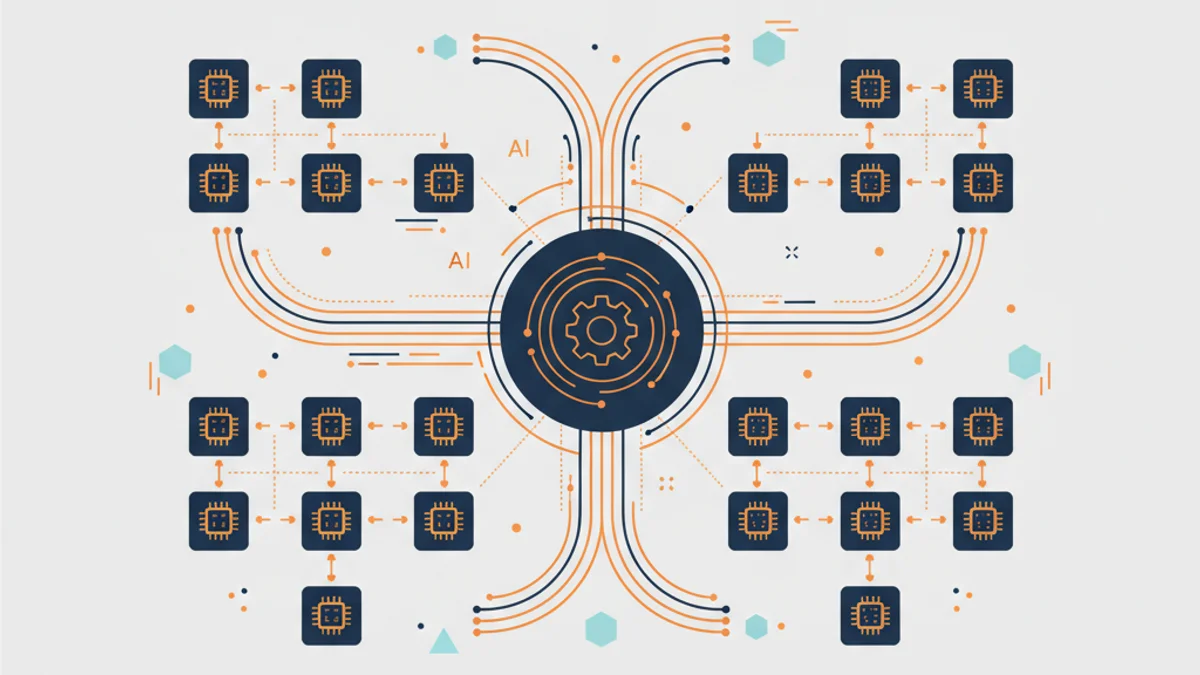
2026年5月、Anthropicが公開したClaude Codeの「動的ワークフロー(Dynamic Workflows)」は、まさにこの課題に正面から応える機能です。Claude自身がタスクに合わせてオーケストレーション用のスクリプトをその場で書き、数十から数百のサブエージェントを並列で動かしながら、互いの結果を検証して1つの答えに収束させる——そんな大規模な自律処理を、1つのセッションの中で実現します。
本記事では、動的ワークフローとは何かという基本概念から、サブエージェントやスキルとの違い、内部の仕組み、導入方法と具体的な使い方、実務での応用シナリオ、そして利用時の注意点まで、公式ドキュメントを軸に網羅的に解説します。AIによる開発自動化の最前線を理解したい方は、ぜひ最後までご覧ください。
Claude Codeの動的ワークフローとは何か
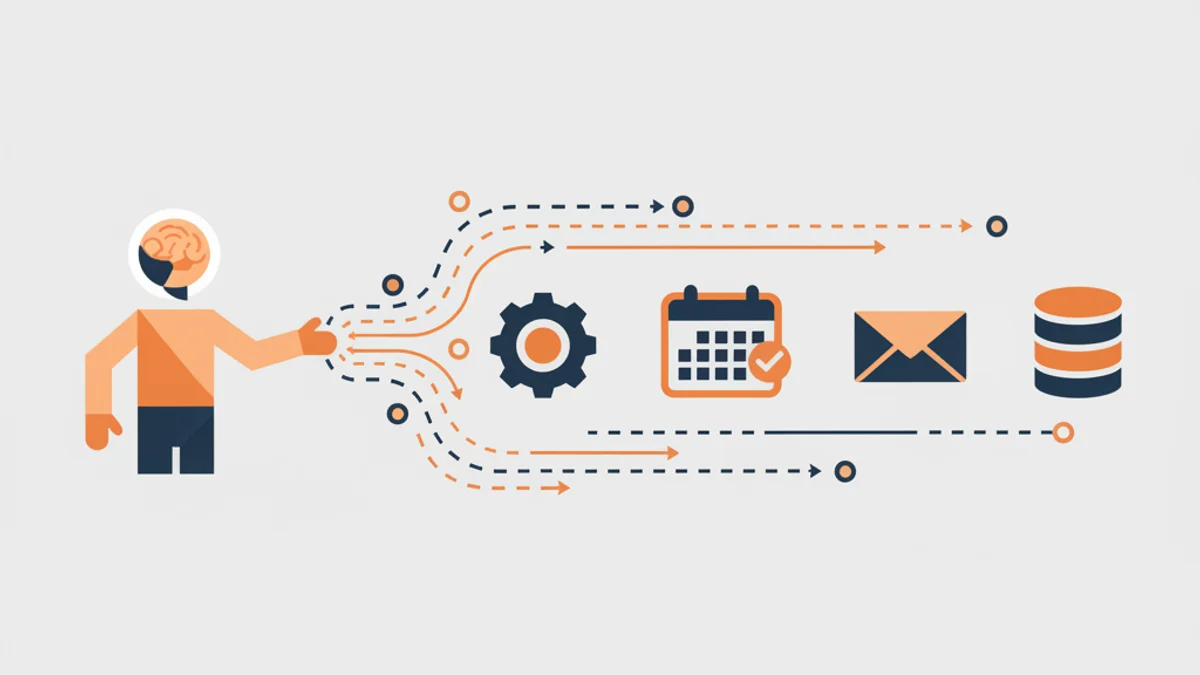
動的ワークフローを一言でいえば、「サブエージェントを大規模にオーケストレーションするJavaScriptスクリプト」です。重要なのは、このスクリプトをあなたが書くのではなく、Claudeがあなたの依頼内容に合わせて自動で書くという点です。そして専用のランタイムが、そのスクリプトをバックグラウンドで実行します。スクリプトが裏で動いている間も、あなたのセッションは応答可能なまま保たれます。
従来のAIコーディングは、基本的に「1つのエージェントが順番に作業を進める」モデルでした。しかしAnthropicは公式の発表で、「特に複雑でレガシーなコードベースでは、1つのエージェントが1回で処理するには大きすぎる問題がある」と指摘しています。動的ワークフローは、この「大きすぎる問題」を、多数のエージェントへの分割と並列実行、そして結果の相互検証によって解決しようとするアプローチです。
Anthropicが特に向いているとして挙げているユースケースは、以下のようなものです。
- コードベース全体にわたるバグ探索(サービス横断的な不具合の洗い出し)
- 数百〜数千ファイルにおよぶ大規模移行(フレームワーク移行、API廃止対応、言語の移植)
- 間違いのコストが高く、二重に検証したい重要作業
- 複数ソースを突き合わせるクロスチェック型の調査
象徴的な事例として、開発者のJarred Sumper氏が動的ワークフローを使い、JavaScriptランタイム「Bun」のコードをZig言語からRust言語へ移植したケースが紹介されています。75万行ものRustコードを生成し、既存テストスイートの99.8%をパスする状態を11日間で達成したとされ、従来であれば数週間を要した作業が大幅に短縮されました。
サブエージェント・スキルとの違い
Claude Codeには、複数ステップのタスクをこなす手段として「サブエージェント」「スキル」「ワークフロー」の3つがあります。これらは似ているようで、「誰が計画(プラン)を保持するか」という点で根本的に異なります。
計画を持つのは誰か
サブエージェントとスキルでは、Claude自身がオーケストレーターになります。次に何のエージェントを起動するか、どう進めるかを、Claudeが対話のターンごとに判断します。そして、すべての中間結果はClaudeのコンテキストウィンドウに蓄積されていきます。
一方ワークフローは、計画そのものをコードの中に移します。ループや条件分岐、中間結果の保持を、スクリプトが担います。その結果、Claudeのコンテキストには最終的な答えだけが残り、膨大な途中経過でコンテキストが圧迫されることがありません。これが、数百規模のエージェントを1セッションで扱える理由のひとつです。
3者の特徴を整理する
公式ドキュメントの比較を踏まえると、3者の違いは次のように整理できます。
- サブエージェント:Claudeが起動する「ワーカー」。次に何を動かすかはClaudeがターンごとに決定。中間結果はコンテキストに入る。スケールは1ターンあたり数件。中断するとそのターンはやり直し。
- スキル:Claudeが従う「指示書」。意思決定の主体・中間結果の置き場所・中断時の挙動はサブエージェントとほぼ同じ。
- ワークフロー:ランタイムが実行する「スクリプト」。次に何を動かすかはスクリプトが決定。中間結果はスクリプト変数に保持。スケールは1回あたり数十〜数百エージェント。同じセッション内なら中断しても再開可能。
さらにワークフローには、単に「多くのエージェントを動かせる」だけではない価値があります。計画をコード化することで、再現可能な品質パターンを適用できるのです。たとえば、独立したエージェント同士が互いの発見を敵対的(adversarial)にレビューしてから報告する、あるいは複数の角度から計画を起草して互いに比較検討する、といった仕組みを組み込めます。1回のパスで終わる処理よりも、信頼性の高い結果が得られるわけです。
動的ワークフローの仕組み
ワークフローが起動すると、内部では次のような流れで処理が進みます。
計画 → 分割 → 並列実行 → 検証 → 収束
まずClaudeが、あなたのプロンプトに基づいて動的に計画を立てます。タスクをサブタスクに分解し、その作業を並列で動くサブエージェントに振り分けます(ファンアウト)。各エージェントが出した結果は、そのまま採用されるのではなく、取り込む前に検証されます。
特徴的なのは、エージェントが「独立した角度から」問題にアプローチする点です。あるエージェントが見つけた内容に対して、別のエージェントがそれを反証(refute)しようと試みます。そして答えが収束するまで処理を繰り返します。この「複数視点での検証」と「敵対的レビュー」の組み合わせが、もっともらしいが誤っている結論をふるい落とし、信頼できる成果だけを残す仕組みになっています。
並列実行の上限と制約
ランタイムには、リソースの暴走を防ぐためのいくつかの制約があります。
- 同時実行は最大16エージェント(CPUコア数が少ないマシンではさらに少なくなる)。ローカルのリソース消費を抑えるための上限です。
- 1回の実行あたり総数は最大1,000エージェント。無限ループの暴走を防ぐためのバックストップです。
- 実行中のユーザー入力は受け付けない。途中で人間の承認を挟みたい場合は、各段階を別々のワークフローとして実行します。
- ワークフロー自体はファイルやシェルに直接アクセスしない。読み書きやコマンド実行はエージェントが行い、スクリプトはあくまでエージェントの調整役に徹します。
進捗の保存と再開(レジューム)
ランタイムは各エージェントの結果を進行に合わせて記録します。これにより、中断したジョブを最初からやり直すのではなく、途中から再開できます。再開時には、すでに完了したエージェントはキャッシュされた結果を返し、残りだけがライブで実行されます。ただしこの再開は同一のClaude Codeセッション内に限られます。実行中にClaude Codeを終了すると、次のセッションではワークフローは最初からの開始となります。
導入方法と使い方
ここからは、動的ワークフローを実際に使い始めるための具体的な手順を解説します。
1. 動作要件を満たしているか確認する
動的ワークフローは本稿執筆時点でリサーチプレビューの位置づけです。利用にはClaude Code v2.1.154以降が必要で、すべての有料プラン(Pro・Max・Team・Enterprise)に加え、Anthropic APIアクセス、Amazon Bedrock、Google Cloud Vertex AI、Microsoft Foundryで利用できます。CLI・デスクトップアプリ・IDE拡張(VS Codeなど)・非対話モード(claude -p)・Agent SDKと、幅広い実行環境に対応しています。Proプランでは /config の「Dynamic workflows」の行からオンにします。
2. ワークフローを起動する(3つの方法)
ワークフローを動かす方法は、大きく3つあります。
- (A) プロンプトに「workflow」という語を含める:セッションの努力レベルを変えずに、単発のタスクをワークフローとして実行できます。たとえば「Run a workflow to audit every API endpoint under src/routes/ for missing auth checks(src/routes/配下の全APIエンドポイントを認証チェック漏れの観点で監査するワークフローを実行して)」のように指示すると、Claudeが「workflow」の語をハイライトし、ターンごとに進めるのではなくワークフロースクリプトを書いて実行します。意図せずトリガーされた場合は
alt+wでその回だけ無視できます。 - (B)
/effort ultracodeを設定する(ultracodeモード):ultracodeは xhighの推論努力と自動ワークフロー化を組み合わせた設定です。オンにすると、Claudeが実質的なタスクのたびに自分でワークフローを計画します。「コードを理解する」「変更を加える」「検証する」というように、1つの依頼が複数のワークフローの連続になることもあります。ultracodeは現在のセッション限りで、新しいセッションを始めるとリセットされます。ルーチン作業に戻るときは/effort highに下げましょう。 - (C) 既存のワークフローコマンドを使う:Claude Codeには組み込みワークフロー
/deep-researchが付属しています。質問を投げると、複数の角度からWeb検索をファンアウトし、見つけたソースを取得して互いにクロスチェックし、各主張に投票して、裏付けの取れなかった主張を除外した上で出典付きレポートを返します(WebSearchツールが有効であることが前提)。自分で保存したワークフローも同じく/のオートコンプリートに並びます。
3. 実行プランを承認する
CLIでは、実行前に計画されたフェーズと選択肢を示すプロンプトが表示されます。「Yes, run it(実行する)」のほか、「このプロジェクトのこのワークフローでは今後確認しない」「生のスクリプトを表示」「No(キャンセル)」が選べます。Ctrl+G でエディタにスクリプトを開いて中身を確認でき、Tab で実行前にプロンプトを調整することも可能です。
なお、承認プロンプトが出るかどうかはパーミッションモードによって異なります。デフォルトや accept edits モードでは毎回(「今後確認しない」を選ぶまで)、Autoモードでは初回のみ、Bypass permissions・claude -p・Agent SDKでは確認なしで即実行されます。ワークフローが起動するサブエージェントは、セッションのモードに関わらず常に acceptEdits モードで動き、あなたのツール許可リストを引き継ぎます。許可リストにないシェルコマンド・Web取得・MCPツールは実行中に確認を求めることがあるため、長い実行の前にエージェントが必要とするコマンドを許可リストに追加しておくとスムーズです。
4. 進捗を確認し、必要なら保存する
ワークフローはバックグラウンドで動くため、実行中もセッションは自由に使えます。/workflows を実行すると、実行中・完了済みのワークフロー一覧が表示され、選択すると進捗ビューが開きます。進捗ビューには各フェーズのエージェント数・トークン総量・経過時間が表示され、フェーズやエージェントを掘り下げて、それぞれが何を見つけたかまで確認できます。入力欄の下のタスクパネルからも、一行の進捗サマリーを確認できます。
進捗ビューでは、p で一時停止/再開、x でエージェントやワークフロー全体の停止、r で実行中エージェントの再起動が可能です。そして s キーで、その実行のスクリプトをコマンドとして保存できます。保存先は、リポジトリ全体で共有する .claude/workflows/ か、自分だけがあらゆるプロジェクトで使える ~/.claude/workflows/ のどちらかを選べます。保存すれば、毎ブランチで回すレビューのような定型処理を、今後は /<名前> で同じオーケストレーションとして再実行できます。
実務での応用シナリオ
動的ワークフローの真価は、「1人のエンジニアでは抱えきれない規模」や「絶対に間違えられない検証」に発揮されます。代表的な応用シナリオを見てみましょう。
コードベース監査・セキュリティハードニング
サービス全体のAPIエンドポイントを横断し、認証チェック漏れや入力バリデーションの不備を洗い出す——こうした監査は、ファイルが多いほど人手では抜け漏れが生じます。ワークフローなら、エンドポイントごとにエージェントを割り当てて並列に調べ、見つかった指摘を別のエージェントが敵対的に検証することで、「もっともらしいが誤検知」の指摘を排除できます。デッドコード(使われていないコード)の特定やクリーンアップ候補の発見にも有効です。
大規模移行・言語ポート
フレームワークの移行やAPIの廃止対応、さらには数千ファイルにおよぶ言語の移植は、動的ワークフローがもっとも得意とする領域です。前述のBunのZig→Rust移植のように、ファイル単位やモジュール単位で変換エージェントを並列稼働させ、各変換結果をテストやレビューで検証していくパイプラインを組めます。
クロスチェック型のリサーチ
組み込みの /deep-research がまさにこの用途です。1つの問いに対して複数の検索角度からソースを集め、互いに突き合わせて、裏付けの取れた主張だけを残します。市場調査・技術選定・競合分析など、「片方向の検索だけでは見落とすが、複数視点を突き合わせると見えてくる」類の調査に向いています。
難しい設計判断のドラフト
1つに決め打ちする前に、複数の独立した角度から計画を起草し、互いに比較・採点して、いちばん筋の良い案を軸に他案の良いところを取り込む——こうした「設計の合議」もワークフローで表現できます。解決策の選択肢が広いとき、1案を作って直し続けるよりも質の高い結論にたどり着きやすくなります。
利用時の注意点とコスト管理
強力な機能である一方、動的ワークフローには明確な注意点があります。
もっとも重要なのはトークン消費の大きさです。Anthropicも「動的ワークフローは、通常のClaude Codeセッションよりも大幅に多くのトークンを消費しうる」と明言しています。多数のエージェントを起動する以上、同じ作業を対話で進めるよりもコストがかさみます。実行はプランの使用量・レート制限に通常のセッションと同様にカウントされるため、最初は範囲を絞って小さく試すのが鉄則です。
コストをコントロールするコツとして、公式は次の点を挙げています。
- 普段ルーチン作業で小さいモデルに切り替えている場合は、大きな実行の前に
/modelを確認する(ワークフロー内の全エージェントはセッションのモデルを使うため)。 - タスクを説明する際に、最強モデルが不要な段階には小さいモデルを使うよう依頼する。
- 実行中のワークフローは
/workflowsからいつでも停止でき、完了済みの作業は失われない。
また、機能のオン・オフも管理できます。オフにするには /config でトグルを切るか、~/.claude/settings.json に "disableWorkflows": true を設定するか、環境変数 CLAUDE_CODE_DISABLE_WORKFLOWS=1 を使います。組織全体で無効化したい場合は、管理者設定(managed settings)から制御できます。
まとめ:AIオーケストレーションの新しい標準へ
Claude Codeの動的ワークフローは、「1つのAIが順番に作業する」モデルから、「多数のAIエージェントを計画的に並列稼働させ、互いに検証させる」モデルへの大きな転換点といえます。要点を振り返ります。
- 動的ワークフローは、Claudeがその場で書くオーケストレーションスクリプトで、数十〜数百のサブエージェントを並列実行する。
- サブエージェント・スキルと違い、計画と中間結果をコード側が保持するため、大規模化と再現可能な品質パターンを両立できる。
- 仕組みは計画→分割→並列→検証→収束。敵対的レビューで誤った結論をふるい落とす。
- 利用にはv2.1.154以降と有料プランが必要。「workflow」キーワードか
/effort ultracodeで起動し、/deep-researchがすぐ試せる。 - 同時16・総数1,000エージェントが上限。トークン消費が大きいため範囲を絞って始める。
こうしたAIエージェントの自律実行・オーケストレーションは、開発現場だけの話ではありません。バックオフィス業務や定型作業の自動化にも、同じ「分割・並列・検証」の発想が応用できます。株式会社Sei San Seiでは、生成AIを活用した業務自動化や、生成AI × RPA × 業種特化型の次世代型ERP「MINORI Cloud」を通じて、企業の現場に合ったAI活用・DX推進をご支援しています。「自社の業務にどうAIを取り入れればよいか分からない」という段階からでも、お気軽にご相談ください。
よくある質問(FAQ)
Claude Codeの動的ワークフローとは何ですか?
動的ワークフローは、Claudeがタスクに応じてその場で書くJavaScriptのオーケストレーションスクリプトです。ランタイムがバックグラウンドで実行し、数十から数百のサブエージェントを並列で動かしながら、結果を検証してから1つの成果物にまとめます。コードベース監査・大規模移行・クロスチェック調査など、1回の対話では捌ききれない大きなタスクに向いています。
動的ワークフローはサブエージェントやスキルと何が違うのですか?
サブエージェントやスキルでは、次に何を動かすかをClaudeが対話のターンごとに判断し、途中結果はすべてClaudeのコンテキストに入ります。ワークフローは計画そのものをコード化するため、ループや分岐、中間結果をスクリプト側が保持し、Claudeのコンテキストには最終的な答えだけが残ります。オーケストレーション自体を保存して再実行できる点も大きな違いです。
動的ワークフローを使うには何が必要ですか?
Claude Code v2.1.154以降が必要で、すべての有料プラン(Pro・Max・Team・Enterprise)と、Anthropic API、Amazon Bedrock、Google Cloud Vertex AI、Microsoft Foundryで利用できます。本稿執筆時点ではリサーチプレビューの位置づけです。プロンプトに workflow という語を含めるか、/effort ultracode を設定すると起動できます。
一度に何個のサブエージェントを動かせますか?
同時に並列実行できるのは最大16エージェント(CPUコア数が少ないマシンではさらに少なくなります)で、1回の実行あたりの総数は最大1,000エージェントが上限です。同時実行数はローカルのリソース消費を抑えるため、総数上限は無限ループの暴走を防ぐための制約として設けられています。
動的ワークフローを使う際の注意点は?
多数のエージェントを起動するため、同じ作業を対話で進める場合よりトークン消費が大きくなります。利用はプランの使用量・レート制限に通常のセッションと同様にカウントされます。最初は範囲を絞って試し、大きな実行の前に使用モデルを確認すること、ルーチン作業に戻る際は /effort high に下げることが推奨されています。