ノーコードで業務自動化|中小企業が今すぐ始められるツール比較と導入ステップ

「毎日同じ作業を繰り返している」「Excelのコピペや手動のメール送信に追われている」——そんな業務のムダを感じながらも、自動化にはプログラミングが必要だと思い込んで諦めていませんか。実は今、プログラミングの知識がなくても業務を自動化できるノーコードツールが急速に普及しています。
中小企業にとって、ノーコードによる業務自動化は特に相性が良い手法です。高額なシステム開発費をかけず、IT専門部署がなくても、現場の担当者が自分で業務の仕組みをつくれる。導入のハードルが低く、効果が出るまでが速いのが最大の特長です。
本記事では、ノーコード業務自動化の基本的な考え方から、主要ツール5つの比較、具体的な活用シーン、そして導入の3ステップまでを網羅的に解説します。「何から始めればいいか分からない」という方こそ、この記事を読み終えた頃には最初の一歩が明確になるはずです。
ノーコード業務自動化とは? プログラミング不要で「仕組み」をつくる
ノーコード(No-Code)とは、その名の通りプログラミングコードを一切書かずにアプリケーションや自動化ワークフローを構築できる手法のことです。視覚的なインターフェースで部品を組み合わせるだけで、従来はエンジニアに依頼しなければ実現できなかった処理を、現場の担当者自身がつくれるようになります。
ノーコードと従来の開発は何が違うのか
従来のシステム開発では、業務を自動化するために「要件定義 → 設計 → プログラミング → テスト → 導入」という長いプロセスが必要でした。外部のシステム開発会社に依頼すれば、数百万円のコストと数ヶ月の期間がかかることも珍しくありません。
一方、ノーコードツールではドラッグ&ドロップやテンプレートの選択だけで自動化の仕組みを構築できます。たとえば「フォームに入力があったらSlackに通知を飛ばす」「Excelに新しい行が追加されたらメールを自動送信する」といった処理が、数分から数時間で実現できるのです。
違いを整理すると、以下のようになります。
- 開発期間:従来開発は数週間〜数ヶ月、ノーコードは数時間〜数日
- コスト:従来開発は数十万〜数百万円、ノーコードは月額数千円〜
- 必要スキル:従来開発はプログラミング必須、ノーコードは不要
- 変更の柔軟性:従来開発は改修に都度コストが発生、ノーコードは自分で即座に修正可能
なぜ中小企業にノーコードが向いているのか
中小企業がノーコードと相性が良い理由は、リソースの制約をそのまま強みに変えられるからです。
大企業であれば、専任のIT部門がシステム要件をまとめ、開発チームが構築するという分業体制が取れます。しかし中小企業では、IT専門の担当者がいないことが大半です。総務が兼務でITまわりを管理していたり、営業担当が自分でExcel管理表をつくっていたりするのが現実でしょう。
ノーコードツールなら、こうした「ITに詳しくないけれど、業務のことは一番よく分かっている現場の人」が、自分で業務の仕組みをつくれます。外部に依頼する必要がないため、コミュニケーションコストも発生しません。「こういう処理がほしい」と思った当日に、自分で試作して試せるスピード感が、中小企業の意思決定の速さと非常にマッチするのです。
「IT担当者がいない会社」でも使える理由
ノーコードツールが「IT担当者不要」で使えるのは、以下の3つの仕組みが整っているからです。
- テンプレートの豊富さ:よくある業務パターン(問い合わせ管理、請求書処理、日報集計など)があらかじめ用意されており、ゼロから設計する必要がない
- 視覚的な操作画面:フローチャートのようにブロックをつなげるだけで自動化の流れを構築できるため、プログラミング言語を学ぶ必要がない
- 充実したサポートとコミュニティ:公式のチュートリアル動画、日本語ヘルプドキュメント、ユーザーコミュニティが整備されており、分からないことがあってもすぐに解決策が見つかる
つまり、ノーコードは「ITの知識がないから自動化できない」という時代を終わらせるツールなのです。必要なのは、「どの業務を自動化したいか」という課題意識だけです。
主要ノーコードツール比較 — 5つのツールを用途別に解説
ノーコードツールと一口に言っても、それぞれ得意分野や料金体系が異なります。ここでは中小企業の業務自動化に特に適した5つのツールを、用途別に比較します。自社の業務環境やIT基盤に合ったツールを選ぶ参考にしてください。
| ツール | 得意分野 | 料金目安 | 難易度 | おすすめシーン |
|---|---|---|---|---|
| Power Automate | Microsoft連携の自動化 | 月1,875円〜/ユーザー | 低〜中 | Microsoft 365利用企業 |
| Zapier | Webサービス連携 | 無料〜月$29.99 | 低 | SaaS間のデータ連携 |
| kintone | 業務アプリ構築 | 月1,650円〜/ユーザー | 低 | 案件管理・日報・申請 |
| Lark Base | データベース構築 | 無料〜 | 低 | 顧客管理・プロジェクト管理 |
| Make(旧Integromat) | 複雑なワークフロー | 無料〜月$10.59 | 中 | 高度な条件分岐が必要な自動化 |
Power Automate:Microsoft 365ユーザーの最適解
Microsoft Power Automateは、Outlook、Teams、Excel、SharePointなどMicrosoft製品との連携に最も強いノーコードツールです。すでにMicrosoft 365を導入している企業であれば、追加コストを抑えながら業務自動化を始められます。
たとえば、「Outlookで特定の件名のメールを受信したら、添付ファイルをSharePointに自動保存し、Teamsに通知する」といったフローが、テンプレートを選ぶだけで数分で構築できます。Microsoft製品を中心に業務を回している企業にとっては、最も導入障壁が低い選択肢と言えるでしょう。
Zapier:Webサービス連携の定番
Zapierは、7,000以上のWebサービスとの連携に対応した、世界で最も利用されている自動化プラットフォームのひとつです。Gmail、Slack、Googleスプレッドシート、HubSpot、Shopifyなど、業務で使うほとんどのSaaSと接続できます。
操作も非常にシンプルで、「トリガー(きっかけ)」と「アクション(処理)」を選ぶだけ。たとえば、「Googleフォームに回答が届いたら、Slackの指定チャンネルに通知し、Googleスプレッドシートに自動記録する」という3ステップの自動化が、ものの5分で完成します。無料プランでも月100タスクまで利用可能なので、まず試してみたい方に最適です。
kintone:業務アプリを自分でつくる
サイボウズが提供するkintoneは、業務用のアプリケーションをノーコードで構築できるプラットフォームです。案件管理、日報、経費申請、採用管理など、Excelで管理していた業務をそのままWebアプリ化できるのが特長です。
kintoneの強みは、単なる自動化ツールではなく「業務そのものをデジタル化する基盤」として機能する点です。データの入力フォーム、一覧表示、グラフ、通知、アクセス権限の設定まで、ひとつのプラットフォーム上で完結します。日本企業向けに設計されているため、日本語のサポートやコミュニティも充実しています。
Lark Base:無料から始めるデータベース
Lark Baseは、Lark(ラーク)プラットフォーム内のデータベース機能で、顧客管理、プロジェクト進捗管理、在庫管理などをスプレッドシート感覚で構築できます。無料プランでも基本的な機能が使えるため、コストをかけずにデータ管理を始めたい企業に向いています。
Lark Baseの最大の利点は、チャット・ビデオ会議・ドキュメント・承認フローが同じプラットフォーム内で完結することです。データベースの更新があればチャットに自動通知が飛び、承認が必要な場合はワンクリックで承認フローに回せる。ツール間の移動が不要なので、業務の効率が格段に上がります。
Make(旧Integromat):複雑なワークフローを視覚的に構築
Make(旧Integromat)は、複雑な条件分岐やデータ変換を含むワークフローの構築に強いノーコードツールです。Zapierと同様にWebサービス間の連携が得意ですが、より高度なロジックを視覚的に設計できる点が特長です。
「条件Aの場合はこの処理、条件Bの場合は別の処理」「データを集計してからCSVに変換して送信」といった、分岐やループを含む複雑なシナリオもフローチャート形式で直感的に組み立てられます。無料プランでも月1,000オペレーションまで利用できるため、まず試してみて操作感を確かめることをおすすめします。
業務別ノーコード活用シーン5選
ツールの特徴は理解できても、「自社のどの業務に使えるのか」が分からなければ導入には踏み切れません。ここでは、中小企業でよくある5つの業務領域について、ノーコードでどのように自動化できるかを具体的に解説します。
活用シーン1:問い合わせ管理 — フォーム受付から対応完了まで一気通貫
多くの中小企業では、Webサイトの問い合わせフォームからの連絡をメールで受け取り、担当者が手動で対応状況を管理しています。問い合わせが増えると対応漏れや二重対応が発生し、顧客満足度の低下につながります。
ノーコードツールを使えば、以下のような一気通貫のフローを構築できます。
- Webフォームに問い合わせが届くと、担当者にSlackまたはメールで即座に通知
- 問い合わせ内容が自動的にデータベース(kintoneやLark Base)に記録される
- 対応状況を「未対応 → 対応中 → 完了」とステータス管理し、対応漏れを防止
- 問い合わせ者には自動返信メールで受付完了を通知し、顧客体験を向上
この仕組みをつくるのに必要なのは、フォームツール(Googleフォームなど)とZapierまたはPower Automateの組み合わせだけ。プログラミングは一切不要で、設定時間は1〜2時間程度です。
活用シーン2:請求書処理 — 受領からデータ入力・承認まで自動化
請求書の処理は、多くの中小企業で手作業が残っている業務のひとつです。紙やPDFで届いた請求書の内容をExcelに転記し、上長に承認を取り、経理に回す。この一連のプロセスには、想像以上の時間と手間がかかっています。
ノーコードで自動化すれば、以下の流れを人手をほとんど介さずに処理できます。
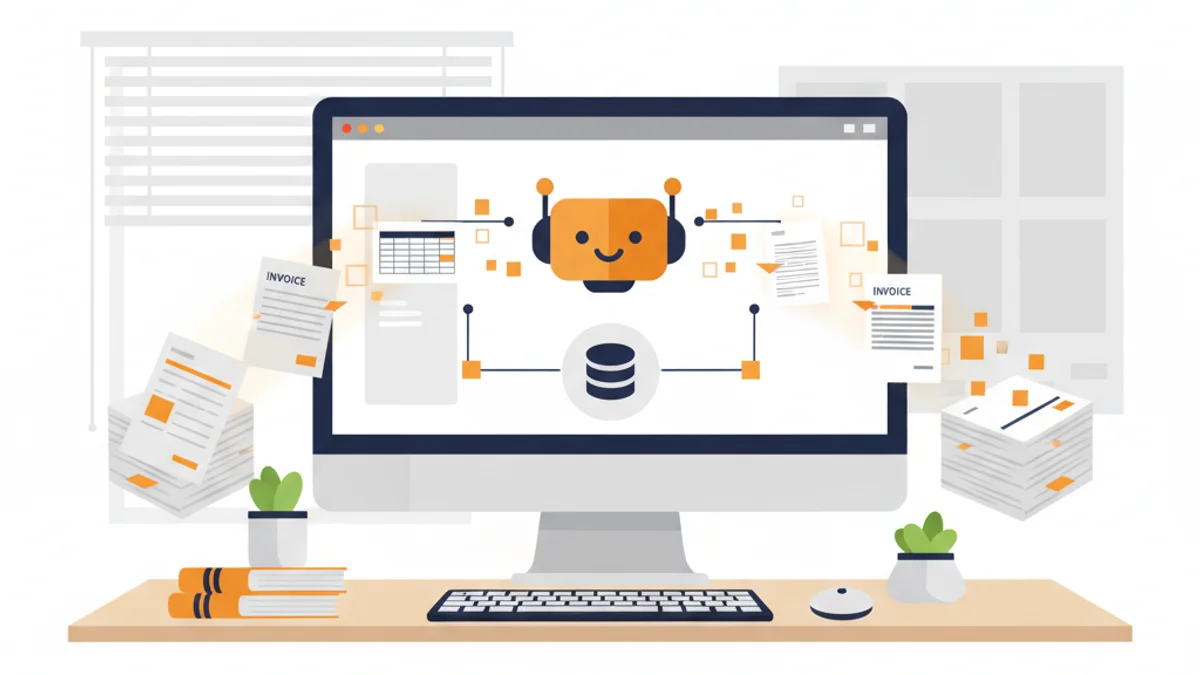
- 請求書をメールまたは専用フォルダで受領すると、OCR機能で金額・日付・取引先を自動抽出
- 抽出データをスプレッドシートやデータベースに自動入力
- 一定金額以上の請求書は、上長に承認依頼を自動送信
- 承認後、経理担当者に支払い処理の通知が届く
Power AutomateにはAI Builder機能があり、請求書からのデータ抽出を自動化できます。月に数十枚の請求書を処理している企業なら、月あたり数時間の工数削減が見込めます。
活用シーン3:採用管理 — 応募から選考管理までシームレスに
採用活動では、応募者への連絡、面接日程の調整、選考結果の管理など、多くの手作業が発生します。特に中小企業では採用担当者が他の業務と兼務していることが多く、対応の遅れが候補者の離脱につながるリスクがあります。
ノーコードで採用管理を自動化すると、以下のような改善が実現できます。
- 応募フォームの送信と同時に自動返信メールを送信(候補者体験の向上)
- 応募者情報をkintoneやLark Baseに自動登録し、選考ステータスを一元管理
- 面接日程の候補をCalendlyなどの予約ツールと連携して自動調整
- 選考結果が更新されたら、次のステップの担当者に自動通知
採用活動はスピードが命です。応募から24時間以内に連絡できるかどうかで、候補者の反応率は大きく変わります。自動化によって「対応の速さ」を仕組みとして担保することが、採用成功の鍵になります。
活用シーン4:日報・週報 — 入力・集計・レポート生成を自動化
日報や週報は、多くの企業で習慣化されている業務ですが、「書く側も読む側も負担が大きい」という声が絶えません。手書きやメールで提出された日報を集計し、週次レポートにまとめる作業は、管理者にとってかなりの時間を消費します。
ノーコードで日報業務を再設計すると、以下の流れが実現できます。
- スマホやPCから定型フォームに日報を入力(kintoneやLark Baseのモバイルアプリ)
- 入力データがリアルタイムでデータベースに集約
- 週次・月次の集計レポートが自動生成(グラフ・表付き)
- レポート完成時にSlackやメールで管理者に自動通知
日報の目的は、現場の状況を可視化して意思決定に活かすことです。ノーコードで集計・レポート生成を自動化すれば、管理者はデータを読み解くことに集中でき、日報の本来の価値が引き出されます。
活用シーン5:在庫管理 — 発注点アラートと発注依頼の自動化
在庫管理は、発注のタイミングを見逃すと欠品や過剰在庫につながる、リスクの高い業務です。Excelで在庫数を管理している企業では、更新漏れや計算ミスが発生しやすく、常に人の注意力に依存した運用になっています。
ノーコードで在庫管理を自動化すれば、人的ミスを防ぎつつ、発注の判断を迅速化できます。
- 在庫数がデータベース上でリアルタイムに更新される
- 設定した発注点を下回ると、自動でアラート通知が担当者に届く
- アラートと同時に、発注依頼のフォームが自動生成される
- 発注履歴がデータベースに蓄積され、過去の発注パターンを分析できる
在庫管理は「気づいたときにはもう遅い」という事態になりがちです。ノーコードの自動アラート機能を活用すれば、人が監視し続けなくても、必要なタイミングで必要なアクションが起きる仕組みを構築できます。
ノーコード導入の3ステップ
ノーコードツールに興味を持っても、「何から始めればいいか分からない」というのが多くの方の本音でしょう。ここでは、中小企業がノーコード業務自動化を成功させるための3つのステップを、具体的に解説します。
Step 1:自動化したい業務を1つだけ選ぶ
最初のステップは、自動化の対象となる業務を「1つだけ」選ぶことです。ここで重要なのは、「最も重要な業務」ではなく、「最も繰り返しが多い業務」を選ぶことです。
自動化の効果が最も出やすいのは、以下のような特徴を持つ業務です。
- 頻度が高い:毎日または毎週繰り返している
- 手順が決まっている:毎回ほぼ同じ手順で処理している
- 判断が少ない:「こう来たらこうする」がルール化できる
- ミスが起きやすい:転記ミスや対応漏れが発生している
たとえば、「問い合わせフォームの内容をExcelに転記する作業」「毎日の売上データをSlackで共有する作業」などが好例です。最初の1つで成功体験をつくることが、社内へのノーコード浸透の第一歩になります。
Step 2:ツールを選定する — 既存のIT環境との相性で決める
自動化対象の業務が決まったら、次はツールの選定です。ここでの判断基準は、「機能の豊富さ」よりも「既存のIT環境との相性」です。
具体的な選び方の指針は以下の通りです。
- Microsoft 365(Outlook、Teams、Excel)を使っている → Power Automate
- Google Workspace(Gmail、Googleスプレッドシート)を使っている → Zapier
- Excelで管理していた業務をアプリ化したい → kintone
- チャットツールとデータ管理を統合したい → Lark Base
- 複雑な条件分岐やデータ加工が必要 → Make
「どのツールが一番良いか」ではなく、「自社の環境に最もスムーズに馴染むのはどれか」という視点で選ぶと、導入後の定着率が格段に上がります。迷ったら、まず無料プランがあるZapier、Lark Base、Makeのいずれかで試してみるのが安全です。
Step 3:小さく作って試す — 1週間で効果を確認する
ツールを選んだら、最小限の構成で自動化を構築し、1週間使ってみるのが第3のステップです。完璧を目指す必要はありません。まず動くものをつくり、使いながら改善していく「スモールスタート」が成功の秘訣です。
1週間の試用期間で確認すべきポイントは以下の3つです。
- 時間削減効果:自動化前と比べて、その業務にかかる時間がどれだけ減ったか
- ミスの減少:手作業で発生していたミス(転記ミス、対応漏れなど)が解消されたか
- ユーザーの使いやすさ:担当者が迷わず操作できるか、ストレスなく使えるか
効果が確認できたら、次に同じツールで別の業務を自動化していきます。こうして自動化の範囲を少しずつ広げていくことで、社内にノーコード活用の文化が根づいていきます。
ノーコードの限界と「次のステップ」
ノーコードツールは万能ではありません。導入前に限界を正しく理解しておくことで、無理な運用や手戻りを防ぐことができます。
ノーコードでは対応しきれないケース
ノーコードツールが苦手とする領域は、主に以下の3つです。
- 大量データの高速処理:数十万件以上のデータをリアルタイムで処理する場合、ノーコードツールでは処理速度やAPI制限の壁に当たることがある
- 高度なセキュリティ要件:金融や医療など、厳格なコンプライアンス基準が求められる業界では、ノーコードツールのセキュリティ設定だけでは要件を満たせない場合がある
- 独自のビジネスロジック:自社固有の複雑な計算ロジックやルールが絡む処理は、ノーコードの標準機能では表現しきれないことがある
ただし、これらは「ノーコードではできない」のではなく、「ノーコード単体では効率が落ちる」という意味です。多くの場合、ノーコードをベースにしつつ、必要な部分だけカスタムコードやAPIを追加する「ローコード」アプローチで解決できます。
AIエージェントとの組み合わせで拡張する
ノーコードの次のステップとして注目されているのが、AIエージェントとの組み合わせです。ノーコードツールが「定型的な処理の自動化」に強いのに対し、AIエージェントは「判断を伴う処理の自動化」に強みを持ちます。
たとえば、以下のような拡張が考えられます。
- 問い合わせメールの内容をAIが分析し、カテゴリ分類と優先度付けを自動化
- 日報のテキストデータをAIが要約し、週次レポートのドラフトを自動生成
- 採用応募者の書類をAIがスクリーニングし、評価コメント付きで担当者に通知
ノーコードで業務の流れ(ワークフロー)を構築し、判断が必要なポイントにAIエージェントを配置する。この「ノーコード + AI」の組み合わせが、中小企業の業務自動化における次世代の標準になりつつあります。
専門家に相談すべきタイミング
ノーコードの導入は自社で進められるケースが大半ですが、以下のような状況では専門家に相談することを検討しましょう。
- 複数のツールを連携させたいが、どう組み合わせれば最適か判断がつかない
- 自動化の対象業務が多すぎて、優先順位を決められない
- 既存の基幹システムとノーコードツールを接続したいが、技術的な壁がある
- セキュリティやコンプライアンスの観点で、自社判断だけでは不安がある
- ノーコードで始めた自動化を、AIエージェントを含む本格的な業務改革に発展させたい
こうしたケースでは、ツールの選定から導入設計、運用定着までをワンストップで支援できるパートナーを見つけることが、成功への近道です。
よくある質問
Q. ノーコードツールにITの専門知識は必要ですか?
基本的な操作にプログラミングの知識は不要です。ドラッグ&ドロップやテンプレートを使って直感的に自動化を構築できます。ただし、複雑な条件分岐やAPI連携が必要な場合は多少の学習が必要です。
Q. 無料で始められるノーコードツールはありますか?
はい。Zapier、Lark Base、Make(旧Integromat)には無料プランがあり、小規模な自動化であればコストをかけずに始められます。まず無料プランで試して、効果を確認してから有料プランに移行するのがおすすめです。
Q. ノーコードとRPAはどう違いますか?
ノーコードツールは主にWebサービス間のデータ連携やアプリ構築に強く、RPAはデスクトップ上の操作(画面クリック・データ入力など)の自動化に特化しています。両者を組み合わせることで、より幅広い業務を自動化できます。
まとめ
ノーコードによる業務自動化は、プログラミングの知識がなくても、高額な開発費をかけなくても、今日から始められる業務改善の手法です。本記事のポイントを振り返ります。
- ノーコードとは:コードを書かずに業務の自動化やアプリ構築ができる手法。中小企業のリソース制約に最もマッチする
- 主要ツール:Power Automate、Zapier、kintone、Lark Base、Makeの5つを、自社のIT環境と業務内容に合わせて選定する
- 活用シーン:問い合わせ管理、請求書処理、採用管理、日報・週報、在庫管理など、中小企業の日常業務のほとんどに適用できる
- 導入ステップ:繰り返しが多い業務を1つ選び、既存環境に合うツールで小さく始める。1週間で効果を確認し、改善サイクルを回す
- 次のステップ:ノーコードの限界を理解した上で、AIエージェントとの組み合わせや専門家への相談で自動化の範囲を拡張する
大切なのは、「完璧な仕組みを一度につくろうとしないこと」です。まず1つの業務で小さな成功体験をつくり、そこから社内に広げていく。このアプローチが、中小企業のノーコード活用を確実に定着させる王道です。
株式会社Sei San SeiのMINORI Cloudサービスでは、ノーコードツールの選定・導入設計から、AIを活用した高度な自動化まで、中小企業の業務効率化をワンストップで支援しています。「どのツールを選べばいいか分からない」「自動化したい業務はあるが、どう設計すればいいか分からない」とお感じの方は、ぜひお気軽にご相談ください。