
Gemini for Workspace業務活用ガイド|Docs・Sheets・Gmailで効くAI実務
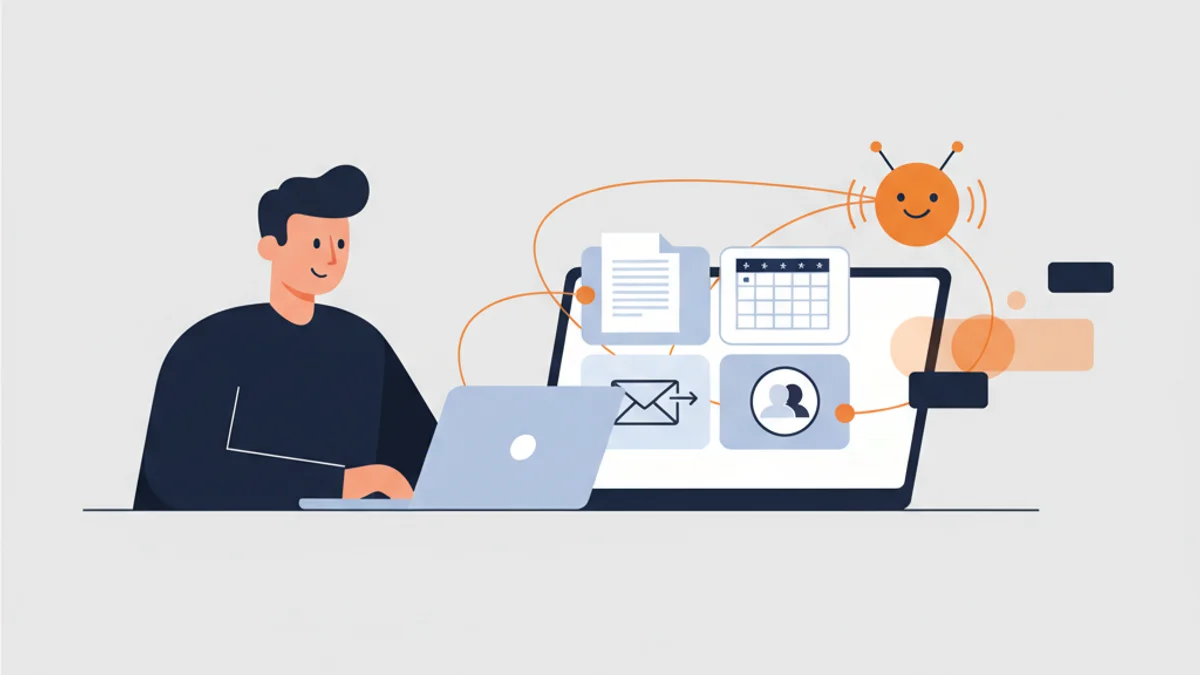
「ChatGPTを使うと、Google DocsからコピペしてChatGPTに貼って、出てきたものを戻して……の繰り返しで疲れる」――Google Workspaceを業務で使っている中小企業がぶつかる、地味だけど深刻な問題です。Gemini for Workspaceは、その「アプリを行き来する手間」そのものをなくす方向の機能です。
Docs・Sheets・Gmail・Meet・Slides・Driveの中で直接Geminiを呼び出して、ドラフト作成から要約、表の自動構築、メール優先度判定までを同じ画面で完結させられます。本記事ではWorkspace中心の業務フローでGeminiを最大化する5つのシーンと、運用時の注意点を整理します。
Gemini for Workspaceの基本構造
サイドパネルが起点
Gmail・Docs・Sheets・Drive――どのアプリを開いていても、画面右側に「✦」ボタンが表示されます。クリックすれば、その場でサイドパネルにAIアシスタントが起動。開いているドキュメント、選択中のメール、シート全体を文脈として読み込んだ状態で対話できます。
各アプリ内のインライン機能
サイドパネルとは別に、各アプリにはインラインのAIショートカットも組み込まれています。Docsなら「Help me write」、Sheetsならテーブルを自動構築する機能、Gmailなら下書き支援。Workspaceの自然な操作の延長で、AIにアシストを頼める設計です。
Workspace Intelligence(2026年4月発表)
2026年4月のGoogle Cloud Next 2026で発表されたWorkspace Intelligenceは、これまでアプリ単位だったAI機能を「アプリ横断のエージェント型AI」に進化させる構想です。Gmail・Docs・Sheets・Slides・Chatを横断的に文脈把握し、ユーザーに代わって複雑な作業を完遂する方向に進んでいます。
業務で効くGemini for Workspace 5つのシーン
シーン1: Gmailの優先度判定と返信下書き
Gmailに届くメールは、緊急度の判別と1通あたりの返信時間が積もると重い負担になります。Geminiは受信メールの優先度を文脈から判断し、AI Inboxやサマリー表示で「いま対応すべき」メールを浮かび上がらせます。
返信下書きも、過去のやり取りを踏まえて「会社のトーン」「相手との関係性」に合わせた文面を提案します。最後の1行を整えるだけで送信できる状態まで持っていけるので、メール処理時間が大きく短縮できます。
シーン2: Sheetsで表を自然言語から構築
「採用候補者リストを、応募日・氏名・職種・選考フェーズで作って」――Sheetsで自然言語で指示するだけで、表とヘッダーが自動構築されます。さらに、ダッシュボード・ヒートマップ・カンバンのようなインタラクティブなミニアプリも作れる方向に進化しています。
Excelの感覚で関数を組み立てる代わりに、「平均値と中央値、その差を計算して」とサイドパネルで頼めば、関数まで挿入してくれるので、関数知識のないメンバーでもデータ分析に踏み込めます。
シーン3: Docsで提案書・原稿のドラフト作成
白紙のDocsから提案書を書くより、Geminiに「クライアント名・業界・課題・狙う成果」を渡してドラフトを生成させ、人がリライトする方が圧倒的に速いです。
過去の良質な提案書をDriveに保存しておけば、Geminiは関連ファイルを参照したうえでドラフトを作るので、自社の論調に近い形で立ち上がります。
シーン4: Meetでの議事録自動化
Google Meetでは、AIが会話を文字起こしし、会議終了直後に要約・決定事項・TODOリストを生成できます。日本語の自動字幕と要約は2026年時点で実用レベルに達しており、議事録担当者を置く必要が大幅に減ります。
議事録運用の詳細はAI議事録の活用法もあわせてご参照ください。
シーン5: Driveの横断検索
「あの提案書はどこに保存したっけ」「過去のXX案件の見積はどのフォルダ」――Driveに散らばったファイルを、Geminiが意味検索で横断的に探し出します。ファイル名だけでなく中身まで読んで判断するため、命名がバラバラでも見つかります。
ChatGPT Businessとの違いと使い分け
Workspace Intelligenceの最大の特徴は「すでに業務で使っているGoogleアプリの中で完結する」ことです。ChatGPT Businessが優れている領域とは、本質的に競合より補完関係です。
- Gemini for Workspace: Google Workspace中心の業務、メール・ドキュメント・スプレッドシートでの実務支援
- ChatGPT Business: 思考の壁打ち、専門領域の調査、カスタムGPTでの社内ツール化
- Claude: 長文読解、コード作業、契約書レビュー
ChatGPTのプラン選びはChatGPTプラン比較を、ChatGPTカスタムGPTはカスタムGPT作成術もあわせて参照すると、自社の使い分けが整理できます。
導入時の3つの注意点
1. プラン選びと管理者設定
Gemini for Workspaceは有料のWorkspaceプランに組み込まれます(Business Standard以上が前提)。管理コンソールでGemini機能の有効化、データ取り扱い、利用範囲を組織単位で制御できます。機密情報を扱う部署では、まずパイロット導入から始めるのが安全です。
2. データ取り扱いとプライバシー
Workspaceの法人向けプランでは、ユーザーのデータがモデル学習に使われないのが標準です。ただし共有設定が広いファイルへAIがアクセスする可能性があるため、Driveの共有設定の棚卸しを導入前に行うのがおすすめです。
3. 「使われずに終わる」を防ぐ運用
機能が豊富なほど、「使い方がわからず結局使わない」が起きやすくなります。導入したら、各部署で1つだけ「これだけは必ずGeminiを使う業務」を決めて運用するのが定着の近道です。例えば「議事録は必ずMeet録画 → Gemini要約」「提案書のドラフトはDocsのGeminiから」と業務に紐付ける運用です。
NotebookLMとの組み合わせも視野に
長文資料の整理・FAQ作成を伴うときは、NotebookLMとの組み合わせが効きます。複数ファイルを横断する分析はNotebookLM、Workspaceの日常業務はGemini、と使い分けると、それぞれの強みが活きます。
まとめ: 「いま使っているアプリの中で完結する」が最大の価値
Gemini for Workspaceは、業務AI導入のうち「ツール切替コストを払わない」を選びたい中小企業に最適です。本記事のポイントを整理します。
- サイドパネルとインラインで、Workspaceの全アプリにAIが組み込まれる
- Workspace Intelligenceでアプリ横断のエージェント型AIに進化中
- メール・表計算・ドラフト・議事録・横断検索の5シーンが特に効く
- ChatGPT Business・Claudeとは補完関係、目的別に使い分ける
- Driveの共有設定棚卸しと、部署ごとの「必ず使う業務」設定が定着の鍵
株式会社Sei San Seiでは、中小企業向けにGoogle Workspaceを含む生成AIの業務統合と社内浸透のご支援を行っています。「ChatGPTとGeminiをどう使い分けるべきか整理したい」「Workspaceに組み込んだAIを現場で使われる形にしたい」といった課題があれば、お気軽にご相談ください。
よくある質問
Q1. Gemini for Workspaceは何ができますか?
Google Docs・Sheets・Gmail・Meet・Slides・Driveの中で直接Geminiを呼び出せる機能群です。文章ドラフト、表計算の自動構築、メールの優先度判定、会議の要約、ファイル横断検索などをワンクリックで実行できます。
Q2. ChatGPT Businessと比べた強みは?
すでに使っているGoogle Workspaceの中でAIが完結する点が最大の強みです。アプリを切り替えずに同じ画面の中でドラフト作成から共有まで進められるため、業務フローの分断が起きません。
Q3. Workspace Intelligenceとは何ですか?
Google Cloud Next 2026で発表された、Gmail・Docs・Sheets・Slides・Chatを横断してリアルタイムに文脈を把握し、ユーザーの代わりに作業を進めるエージェント型AIの新しい統合層です。Workspaceの今後の進化の中心軸になります。