
Gemini Gems作成術|社内ボット化の手順と4要素設計
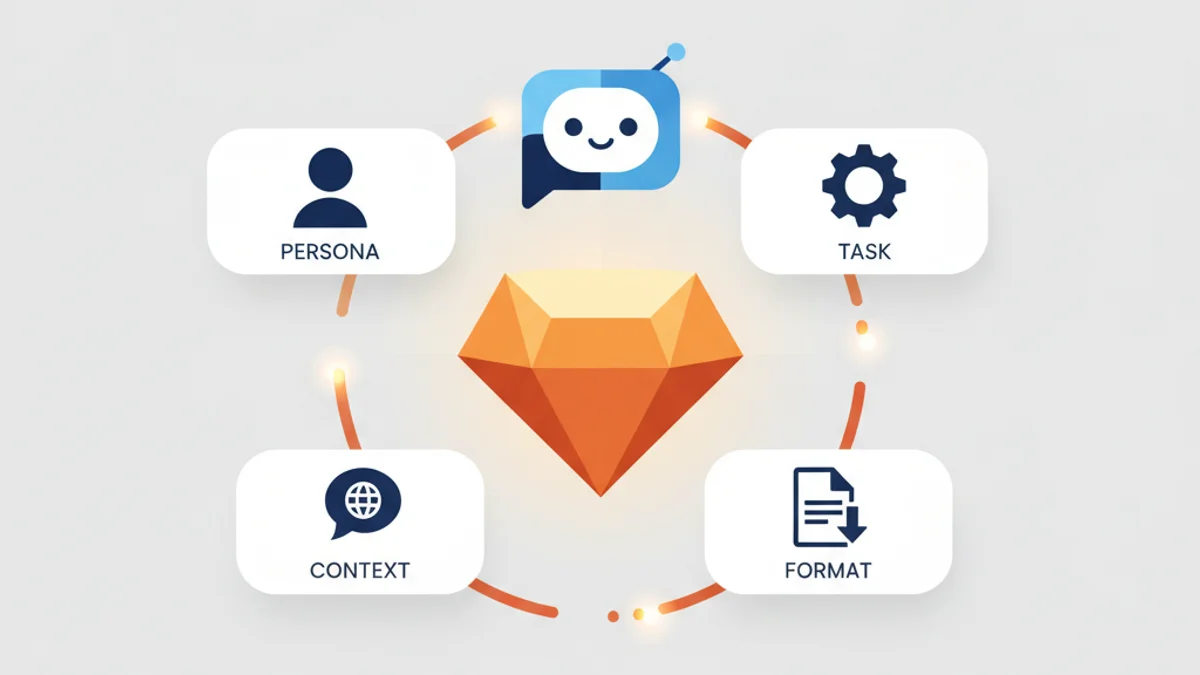
「Geminiも便利だけど、毎回同じ前提を貼ってからじゃないと使えない」――そう感じたら、Gem(ジェム)の出番です。Geminiに登場した「自分専用AIアシスタント」機能で、ChatGPTのカスタムGPTに相当します。役割・タスク・前提・形式を1つのGemとしてまとめておけば、以降は本題だけ伝えれば即座に動きます。
本記事では、Gemini Gemsの作り方を、Google公式が推奨する4要素設計(ペルソナ・タスク・コンテキスト・形式)に沿って解説します。社内ボットとしての展開・組織共有の進め方、ChatGPTカスタムGPTとの使い分けまで整理します。
Gemini Gemsとは: Geminiの「カスタムGPT」
Gemは、毎回似た指示を入力する手間を解消する機能です。次のような特徴があります。
- 役割と前提を保存: あなたが何者で、何を欲しがるかを記憶
- 添付ファイル参照: 自社マニュアル・スタイルガイドを参照させられる
- 組織共有が可能: Workspaceの法人プランなら、組織内/組織外で共有できる
- Geminiの最新モデルを活用: 推論性能の高いGemini 3.x系も利用可能
位置づけとしては、「Geminiの上に置く軽量な専用エージェント」です。ChatGPTカスタムGPTを使ったことがある人なら、感覚的にすぐ作れます(ChatGPTカスタムGPT作成術)。
Gemの作り方: 5分で動くまで
ステップ1: 管理画面を開く
PCのブラウザでGeminiのウェブサイトにアクセスし、画面左サイドバーの「Gem」をクリック。管理画面で「Gemを作成」を選ぶと、編集エディタが起動します。
ステップ2: 名前と説明
「採用メール返信Gem」「議事録要約Gem」のように用途が一目でわかる名前にします。説明文には「いつ・誰が・何のために使うか」を1〜2文で書きます。組織内で共有したときに、他のメンバーが見つけやすくなります。
ステップ3: カスタム指示(4要素で書く)
Gemの中核です。Google公式はペルソナ・タスク・コンテキスト・形式の4要素を必ず含めるよう推奨しています。詳細は次章で解説します。
ステップ4: 知識ファイルの添付
自社のマニュアル、FAQ、ブランドガイドラインなどをアップロードできます。そのGemの目的に必要なファイルだけに絞るのが定石。10ファイル以上入れると、肝心の情報が埋もれます。
ステップ5: テストして保存
編集画面の右側でテストチャットができるので、実際の依頼を入れて挙動を確認します。期待と違う応答なら、カスタム指示を修正してから保存。慣れれば最初のGemは10分程度で動かせます。
Google公式推奨: 4要素設計
1. ペルソナ(Persona)
「あなたは誰として答えるか」を最初に定義します。「中小企業向けの経営コンサルタント」「20年経験のある製造業の品質管理者」のように業界・年数・立場まで具体化すると、回答に固有の語彙と論点が混ざります。
2. タスク(Task)
「何をしてほしいか」を明示します。「顧客からの問い合わせメールに対する返信ドラフトを作成する」「会議議事録から決定事項とTODOを抽出する」のように、1つのGemに1つの主タスクに絞るのが原則です。
3. コンテキスト(Context)
背景となる前提情報を渡します。会社の規模・業種・地域・対象顧客・社内ルール・ブランドトーン――こうした情報を最初に共有することで、毎回の依頼で前提を貼り直す必要がなくなります。
4. 形式(Format)
出力フォーマットを指定します。「Markdownの見出し付き」「箇条書き5つ以内」「冒頭に結論、次に理由、最後に注意点」のように構造を決めておくと、応答の品質が安定します。
関連: 一般的なプロンプト設計の基礎はChatGPTプロンプト設計術もあわせてご参照ください。Gemにもそのまま応用できます。
中小企業のおすすめGem 5選
1. 提案書ドラフトGem
顧客名・業種・課題を入れると、提案書のドラフト構成を返します。コンテキストに「自社のサービス概要」「強み」を入れておけば、自社らしい論調で立ち上がります。
2. 議事録要約Gem
議事録をペーストすると、「決定事項・TODO・未解決論点」の3カテゴリに分類して返します。WorkspaceならばそのままGemini for WorkspaceのMeet議事録と組み合わせるのが強力です。
3. 求人文ドラフトGem
職種・必須スキル・歓迎条件を入れると、自社のブランドに沿った求人文を作ります。コンテキストに会社紹介・カルチャー資料を入れておけば、毎回の整合性が取れます。
4. 顧客対応FAQ Gem
就業規則・社内手続き・経費規定を知識ファイルに入れて、社員からの質問に答える社内FAQ Gemも作れます。一次窓口の自動化が現実的なテーマです。
5. SEOライティングGem
キーワードと記事の方向性を渡すと、SEO観点で構成案・見出し・導入文を作るGem。コンテキストに「自社のターゲット読者」「禁止表現」を入れると、毎回の指示が大幅に減ります。
Workspace組織共有の進め方
Google Workspaceの法人プランを利用している場合、Gemを組織内に共有して全員が使える形にできます。ChatGPTカスタムGPTのBusiness共有と同じ位置付けです。
共有の単位
- 個人専用: 自分だけが使う、毎日の業務を効率化する用途
- 組織内共有: 部署・チームで同じ指示の応答を統一
- 組織外共有: 提携先・取引先と特定のGemを共有(要権限設定)
運用のコツ
- 各部署で最低1つの「みんなで使うGem」を作って運用
- Gemのオーナーは業務担当者に置く(システム部門ではない)
- 月1回、Gemの中身を見直す(古いコンテキストの削除)
- 新人の研修にGemの活用を組み込む
ChatGPTカスタムGPTとの使い分け
機能的には似ていますが、業務の中心がGoogle Workspaceかどうかで使い分けるのが自然です。
- Gemini Gems: Workspace中心の業務、Docs/Sheets/Gmail内で使い回したい
- ChatGPT カスタムGPT: 単発の業務支援、社内資料を持ち込んだ深い文脈処理
1社で両方のプラン契約があるなら、業務領域で住み分けるのが現実解です。両方使う場合のプラン全体像はChatGPTプラン比較もあわせてご参照ください。
運用で陥りがちな3つの罠
1. Gemを作りすぎる
「とりあえず気になる業務すべてGem化」してしまうと、結局どれを使うか迷う状態になります。1部署あたり3〜5個に絞り、本当に毎日使うものだけ残すのが鉄則です。
2. コンテキストが古いまま
会社情報・サービス名・ターゲット顧客は時間とともに変わります。四半期に1回はGemのコンテキストを見直す習慣を作っておかないと、古い前提のままの応答が増えます。
3. 機密情報の扱いを決めずに共有
共有Gemに機密情報を含むファイルをアップすると、組織内の意図しない誰かが触る可能性があります。共有範囲と入れていいファイルの種類を決めてから運用開始することが必須です。
まとめ: 「自分用プロンプト」を「Workspaceの社内ツール」に
Gemini Gemsは、Google Workspaceを業務基盤にしている中小企業にとって、もっとも自然なAI社内ツール化の起点です。本記事のポイントを整理します。
- Gemは自分専用AIで、ChatGPTカスタムGPTに相当
- カスタム指示はペルソナ・タスク・コンテキスト・形式の4要素で書く
- 1Gem 1責務、知識ファイルは絞り込む
- Workspace法人プランで組織共有して、社内ナレッジを統一
- 四半期ごとにコンテキスト棚卸し、機密情報の扱いは事前ルール化
株式会社Sei San Seiでは、中小企業向けにGeminiやChatGPTを含む生成AIの社内浸透と、現場で使われるGem・カスタムGPTの設計ご支援を行っています。「Workspaceに組み込んだAIをチームで運用したい」「ChatGPTとGeminiを業務領域で使い分けたい」といった課題があれば、お気軽にご相談ください。
よくある質問
Q1. Gemini Gemsとは何ですか?
Geminiに搭載された自分専用のAIアシスタント機能で、ChatGPTのカスタムGPTに相当します。役割・タスク・前提・形式をあらかじめ設定したGemを保存し、毎回のプロンプトを使い回す手間を削減できます。
Q2. カスタムGemはGoogle公式で何要素を意識すべきですか?
Google公式は、ペルソナ・タスク・コンテキスト・形式の4要素を指示文に含めることを推奨しています。役割の具体性、目的、前提情報、出力フォーマットを揃えることで、Gemの応答品質が安定します。
Q3. GemはWorkspaceで組織共有できますか?
Google Workspaceの法人プランを利用していれば、組織内・組織外いずれにもGemを共有できます。同じカスタム指示で誰でも同じ品質の応答が得られるため、社内ナレッジの統一に役立ちます。